热门
关注最多

无界趣连解锁会员版是一款远程控制软件,在无界趣连解锁会员版中,可对手机和和电脑进行无限智能连接,带给大家远程操作体验,便于远程玩端游和处理工作事务,实现高效办公与娱乐一体化。感兴趣的朋友快来本站下载体验吧
怎么投屏到电脑
安装无界趣连
首先,需要在手机和电脑上分别安装无界趣连应用。确保手机端安装的是无界趣连APP,而电脑端则通过官方网站下载并安装无界趣连客户端。
连接设备
打开无界趣连APP,确保手机和电脑都登录了相同的账号。在APP中可以看到已连接的设备列表,选择要进行投屏的手机。
开启投屏权限
在手机端打开无界趣连APP,确保所有必要的权限都已开启,以便进行投屏操作。
开始投屏
在电脑端的无界趣连客户端中,选择要进行投屏的手机,然后点击开始投屏。此时,手机屏幕的内容将会实时显示在电脑上。
具体操作步骤如下:
手机端操作:
安装无界趣连APP并登录账号。
确保所有必要的权限都已开启,如位置信息、通知等。
在APP中选择要进行投屏的电脑设备。
电脑端操作:
下载并安装无界趣连客户端,登录与手机相同的账号。
在客户端中选择要进行投屏的手机设备。
点击开始投屏,此时手机屏幕的内容将会实时显示在电脑上。
注意事项和常见问题解答:
网络连接
确保手机和电脑都连接到同一个网络,以避免连接问题。
权限设置
在手机端确保无界趣连APP有足够的权限进行投屏操作,如位置信息、通知等。
软件更新
定期检查并更新无界趣连APP和客户端到最新版本,以确保最佳的使用体验。
怎么删除云手机
电脑卸载无界趣连:首先,打开电脑的控制面板。可以通过按下键盘上的Windows键+R键,输入control并回车,进入控制面板。在控制面板中,点击“卸载程序”或“卸载软件”。在程序列表中找到无界趣连,点击其旁边的“卸载”或“更改”按钮,按照提示完成卸载过程
手机端卸载无界趣连:对于手机端的无界趣连,可以在手机的设置中找到应用管理或应用列表,从中找到无界趣连应用,选择卸载即可2。
怎么控制电脑
如何用无界趣连控制模拟器?控制电脑?
1、先在手机上安装“无界趣连”app,接着在电脑端,安装【雷电模拟器】5.0版本。
2、安装好【雷电模拟器】5.0版本后,打开模拟器,点击右上角的【远程控制】。
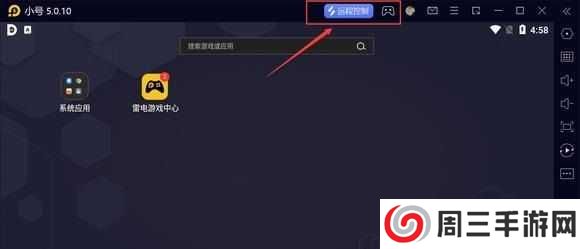
3、登录账号(必须要手机上的无界趣连app跟模拟器上登录同一个账号)

4、最后就可以愉快的用手机控制模拟器,控制电脑啦!
注意:一般最后一个是电脑桌面(表示可以控制电脑的),前面的都是云手机(模拟器)。另外,如果要手机控制模拟器那么就点前面几个小画面进去就可以啦!
怎么设置密码?
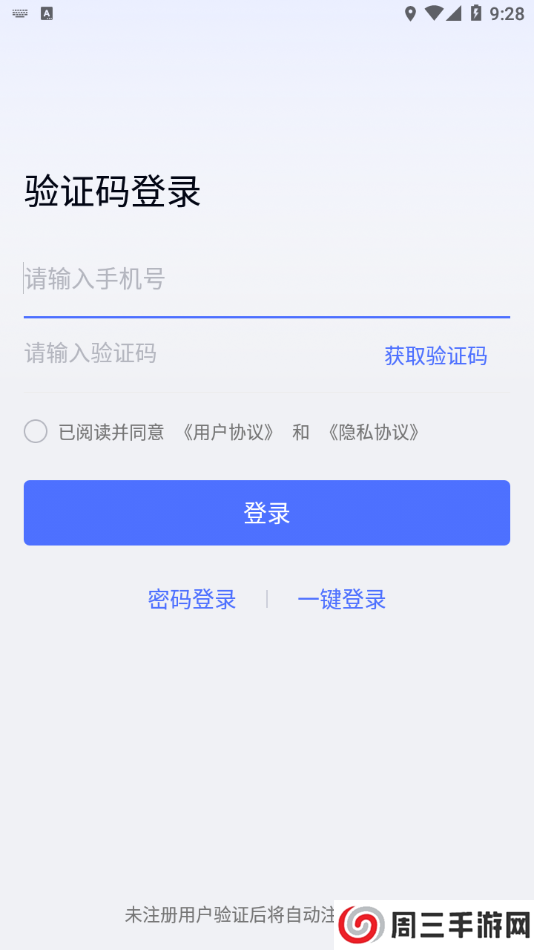
1、打开无界趣连app时,首先要登录,登录分验证码登录跟密码登录。
选择下面的密码登录:

2、密码登录时,点击右边的忘记密码。

v1.3.25.11版本
1、修复其他问题。
v1.3.24.10版本
1、修复偶尔登录不了的问题;
2、修复其他问题。
v1.3.19.23版本
提升了稳定性。
屏幕、存储、算力无界限连接
只需要在个人手机、电脑、电视登录同一账号,屏幕和数据就能在每个设备之间自由流转。
玩手机,何必用手机,玩端游,未必要在电脑前
去山顶、去海边、去森林里,去任何有风的地方...瞬间连接,畅享PC澎拜性能。
全新玩法,创造更多乐趣
手机秒变多台,一个人也可以组队做任务,队友轮流做日常,快乐养号,更多有趣玩法等你来。




/5.61MB

/21.01MB

/28MB

/6750MB

/20.96MB

/110.34M


